


在 Windows 10/11 使用 OpenClaw
前言:
26年最火开源的AI代理框架,其核心价值在于让AI从“只动口”变为“能动手”,真正成为你的数字助理。
安装:
需要3步骤,git、node.js和npm安装
1、安装Git
官网下载安装:https://git-scm.com/
安装完成后,打开 PowerShell:
git --version
PS C:\Users\USER543194> git --version
git version 2.53.0.windows.1
能看到版本号,继续下一步。
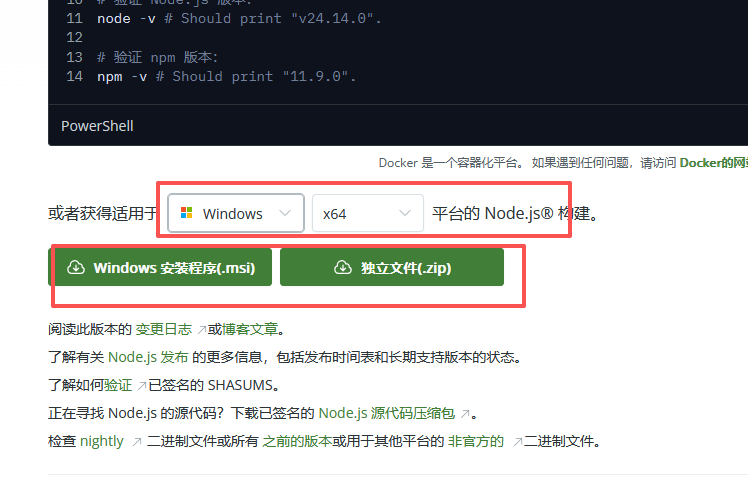
2、安装 Node.js(最新的)
官网下载安装: https://nodejs.org/
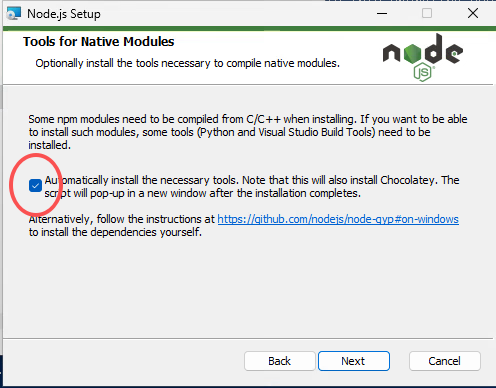
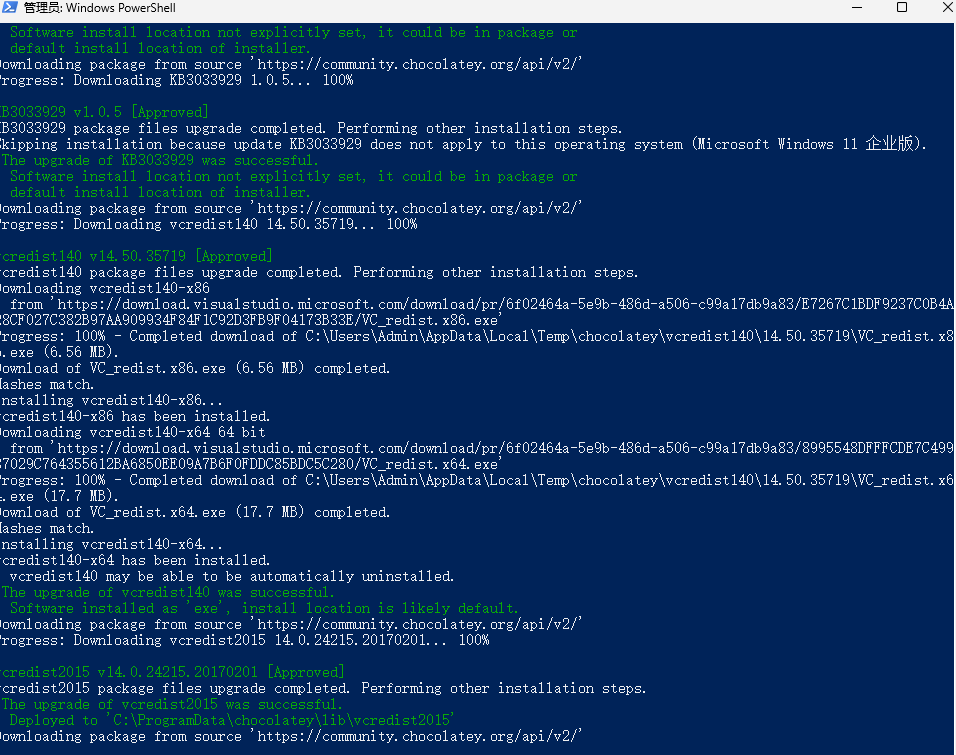
注意安装时,要勾选(会安装python等环境)
建议:LTS 或当前最新版
安装完成后,验证:
node -v
npm -v 需要注意下,很多情况下会报执行权限错误,自行百度下设置教程“ Set-ExecutionPolicy RemoteSigned”
PS C:\Users\USER543194> node -v
v24.13.1
PS C:\Users\USER543194> npm -v
11.8.0
PS C:\Users\USER543194>
两条命令都能跑,才算这一步完成。
3、全局安装 openclaw
npm i -g openclaw
安装完成后,验证:
openclaw --version
能看到版本号,说明 OpenClaw 已经装成功。
4、启动
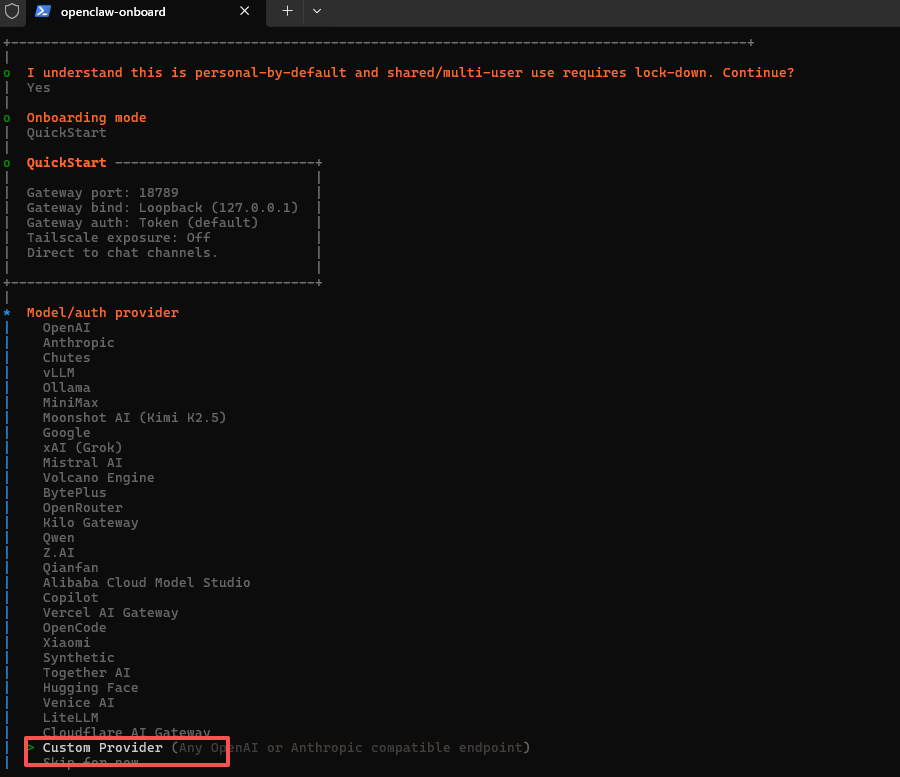
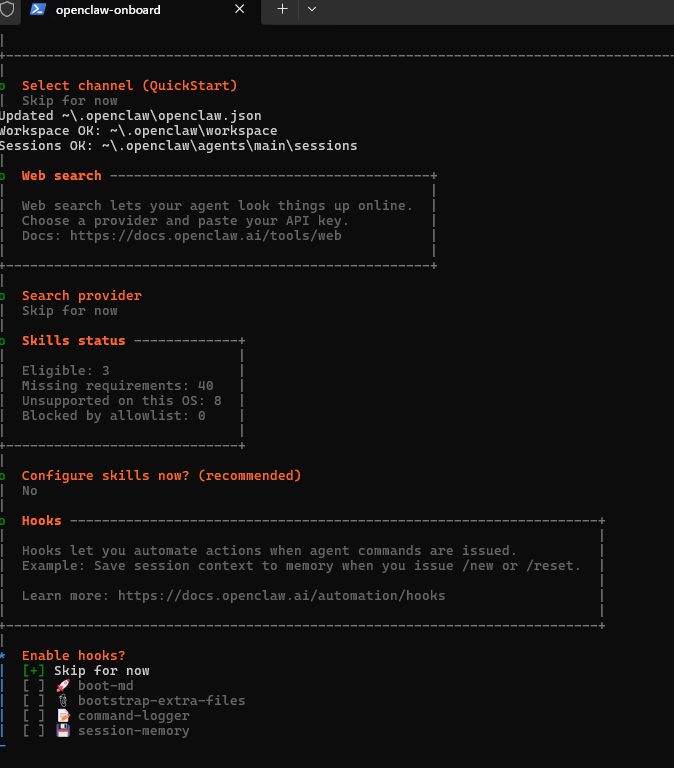
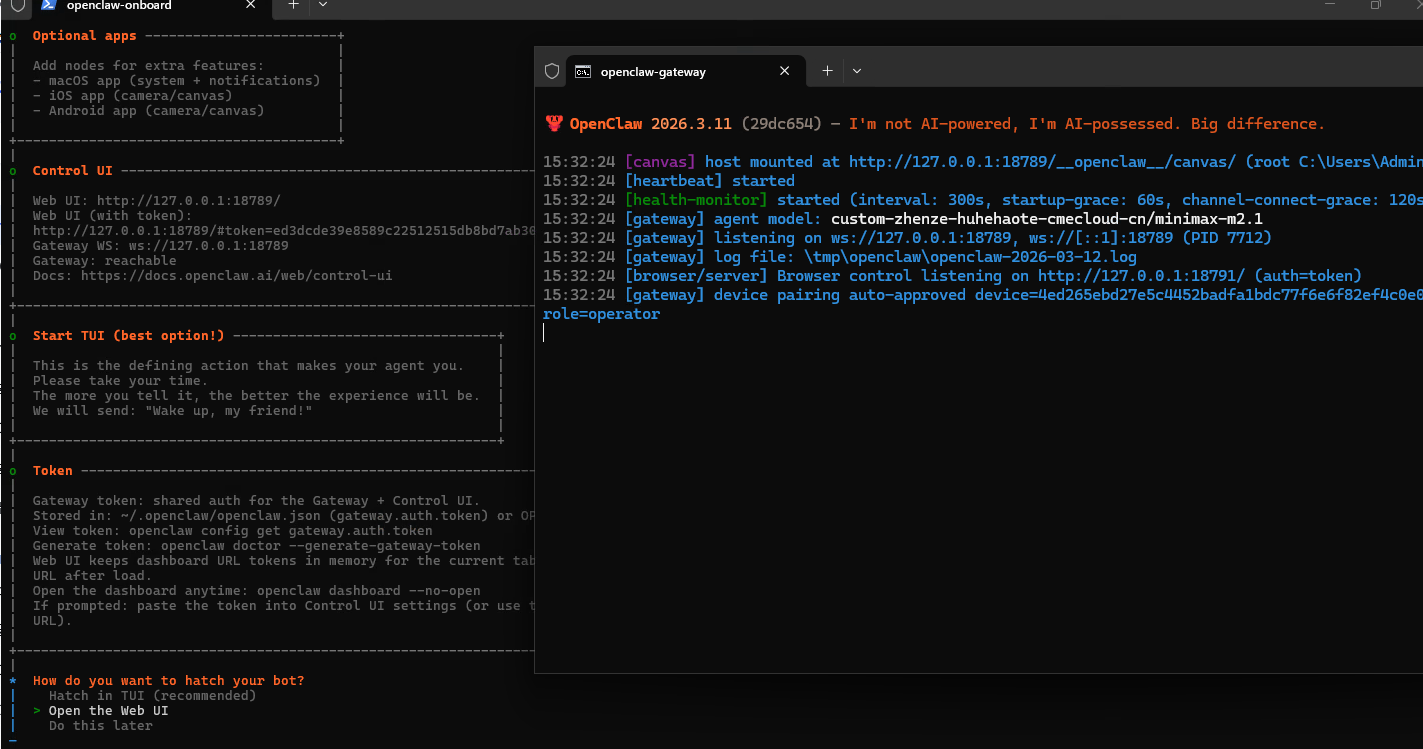
openclaw onboard
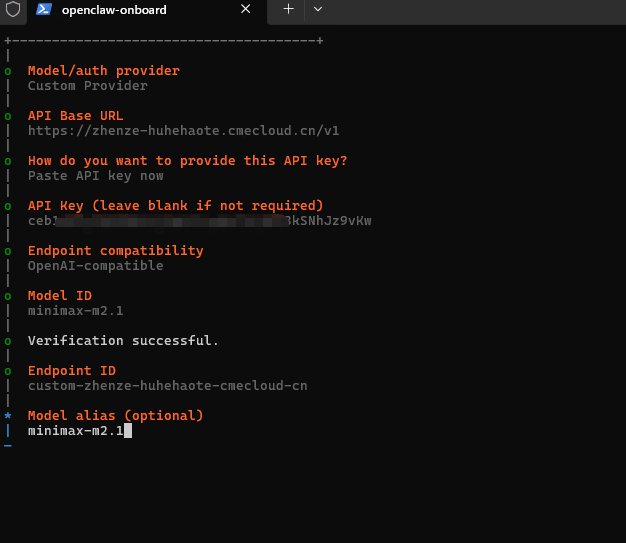
按步骤配置,本文是自定义使用移动云平台模型(震泽):
https://ecloud.10086.cn/api/page/icp/console/usageObservation/invokeOverview?poolId=CIDC-RP-48
准备工作
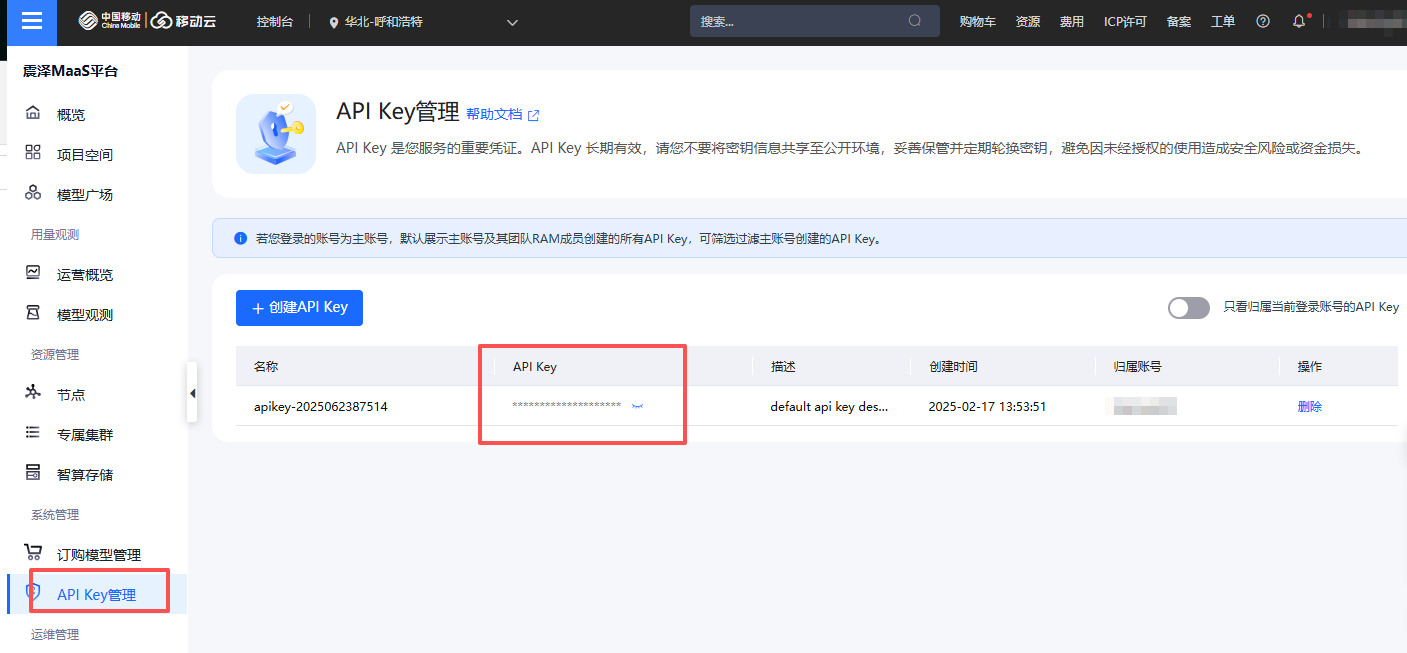
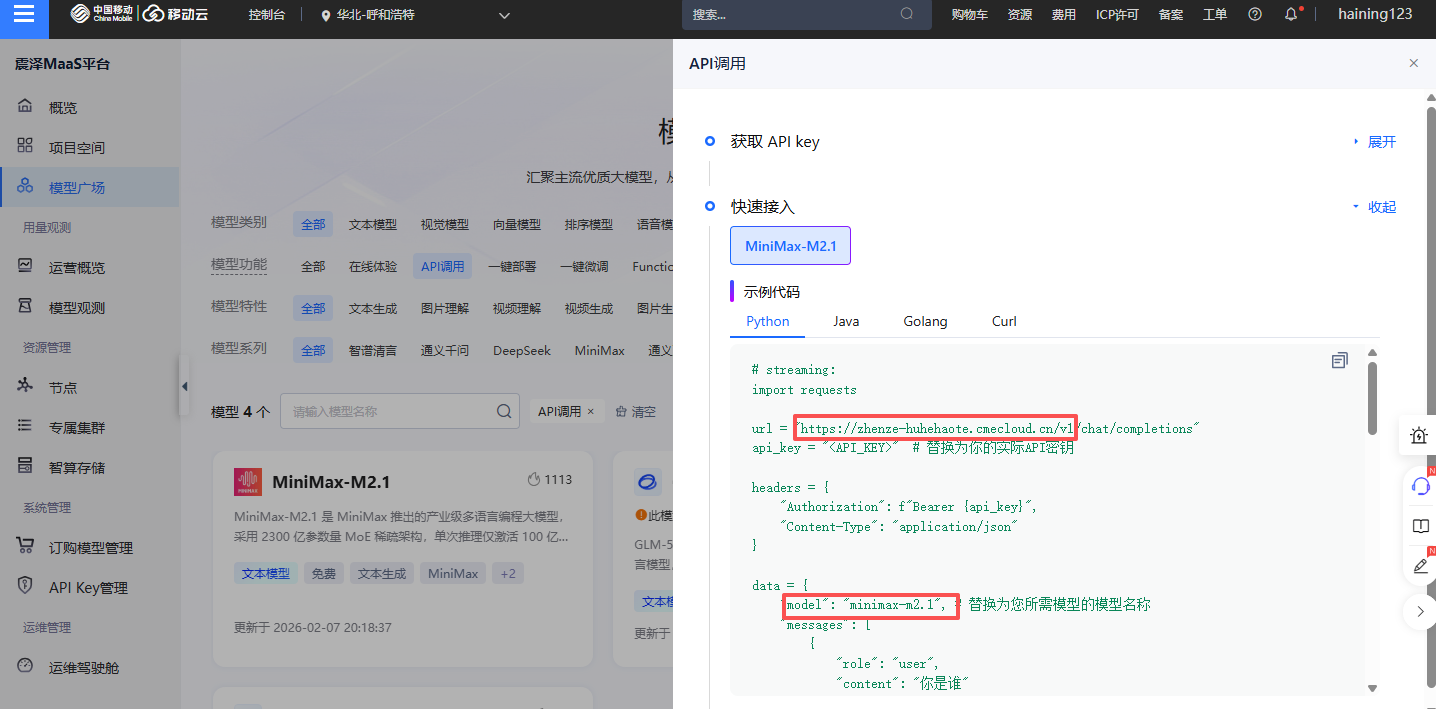
apiURL:https://zhenze-huhehaote.cmecloud.cn/v1
apikey:ceb**vKw
模型名称:minimax-m2.1(免费2500万token)
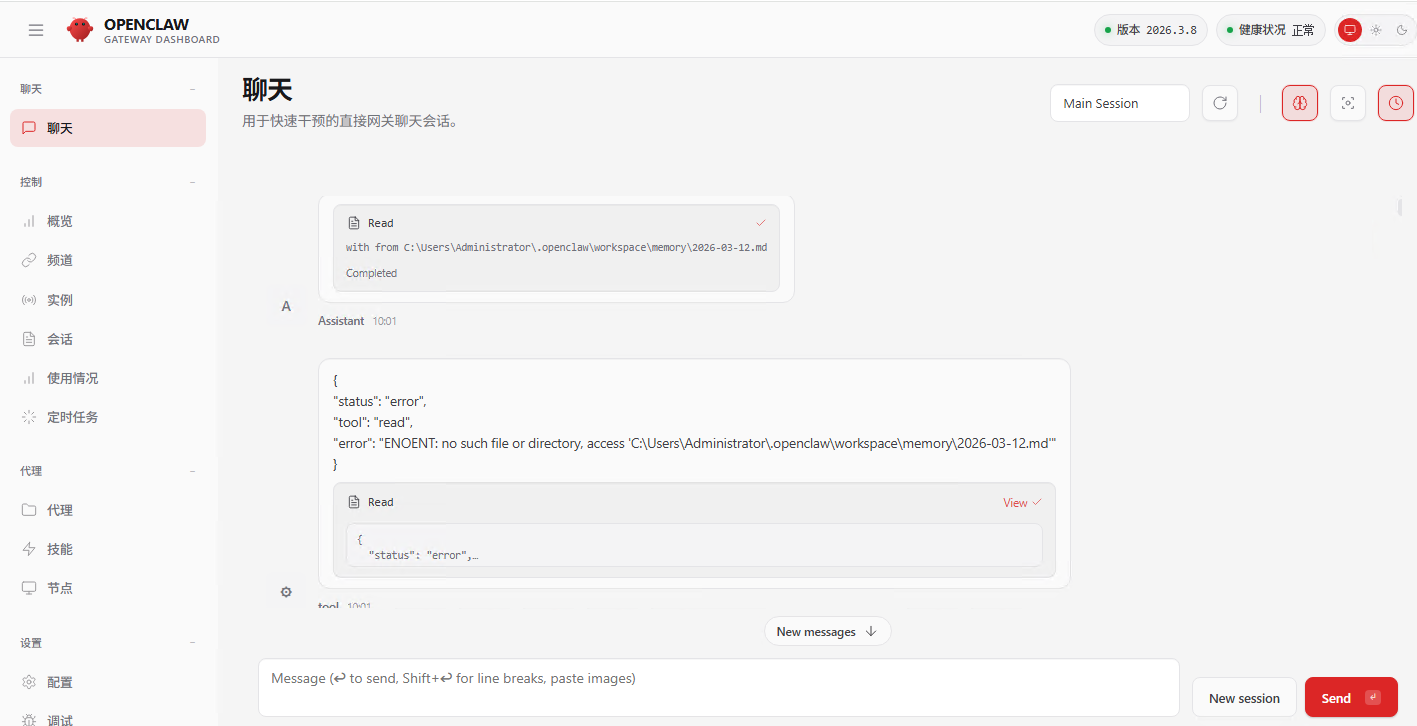
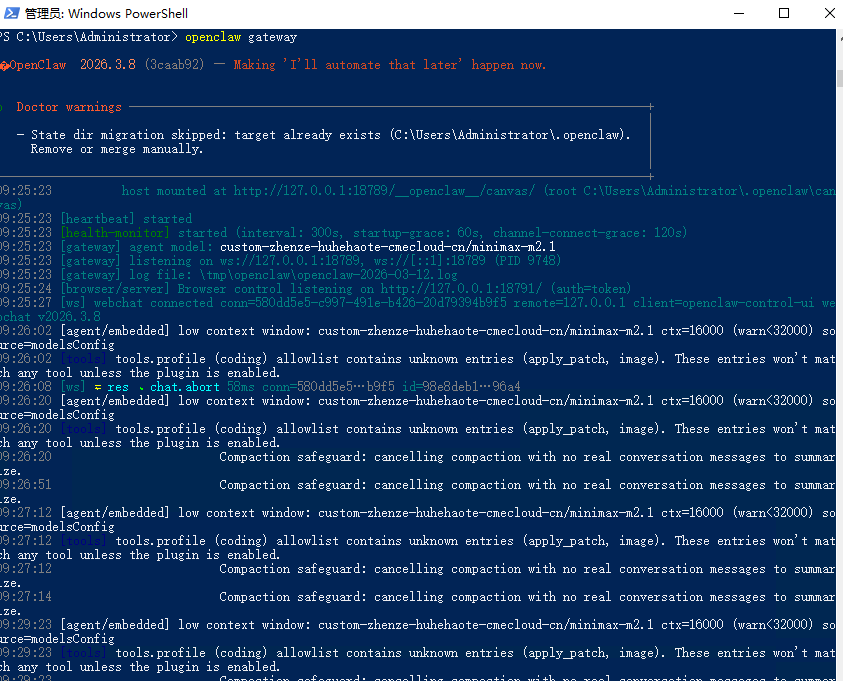
如下图:
5、验证
1、对话框里让助手在电脑桌面创建文件夹;
2、对话框查下天气,验证下联网功能;
更多拓展:
1、结合主流IM聊天软件接入,如:QQ、飞书、钉钉等;
2、拓展更多Skills,学习更多的技能(官网:https://clawhub.ai/)。
3、推荐学习网站:https://openclaw101.dev/
版权申明
原创发布在 袁与张 站点,允许转载,但转载请备注来源!

全部评论 2
xixi
Google Chrome Windows 10投笔从戎
Google Chrome Windows 10